
【C#】Line Bots使用方式會主要使用 C# 撰寫,如果是使用其他語言只僅供參考。繼上篇紀錄儲存相關資訊後,需要準備一個 ngrok 即可。
本章節範例 :
- Github dotnetCore_LineBot
一、 創建 C# Web API 專案
使用環境 Net6 WebAPI 來開發,dotnet 指令可以不用特別去設定 -f net6.0。
第一步、Cmd 指令下達 dotnet new webapi指令,後續再安裝重要的Nuget。
第二步、設定Cors就完成前置任務。
安裝 Nuget
專案部分需要安裝部分,如下:
Cors 設定 (Program.cs)
Net6.0 因為只有Program 可以設定,只要是 Mvc 、Blazor 、驗證等透過他設定。這邊我們為了方便測試先加入一小段 Cors ,後續排除問題動作可以減少。
1 | //add cors |
二、 Message API - 使用 Push Message
我們用非常簡單的範例。先加入MessageController.cs 並把自己得 Token、ID 加入上去。撰寫程式部分到這邊就結束了。
1 | [] |
開啟 ngrok
剩下最後一項工作,必須要加入ngrok。【C#】Line BotsWebhook URL 這個選像是待會再把ngrok網址貼在上面,這東西因為不能用localhost 必須要使用ngrok;
首先,先到launchSetting.json 修改一小段。暫時把原本applicationUrl註解,並往下加入你想要的Port。
1 | "dotnetCore_LineBot": { |
目前要長期使用又不想要開IIS ,暫時輸入 dotnet watch、ngrok http 5196即可。兩個指令建議用各自用指令視窗。
如果不會使用 ngrok 可以參考連結 : 點選我
三、Line Message API 設定
接下來,只要在Line Developer 設定。
回到我們的Line Developer ,把 ngrok Url 加入在 webhook setting 當中,務必別忘了加入 Message名稱。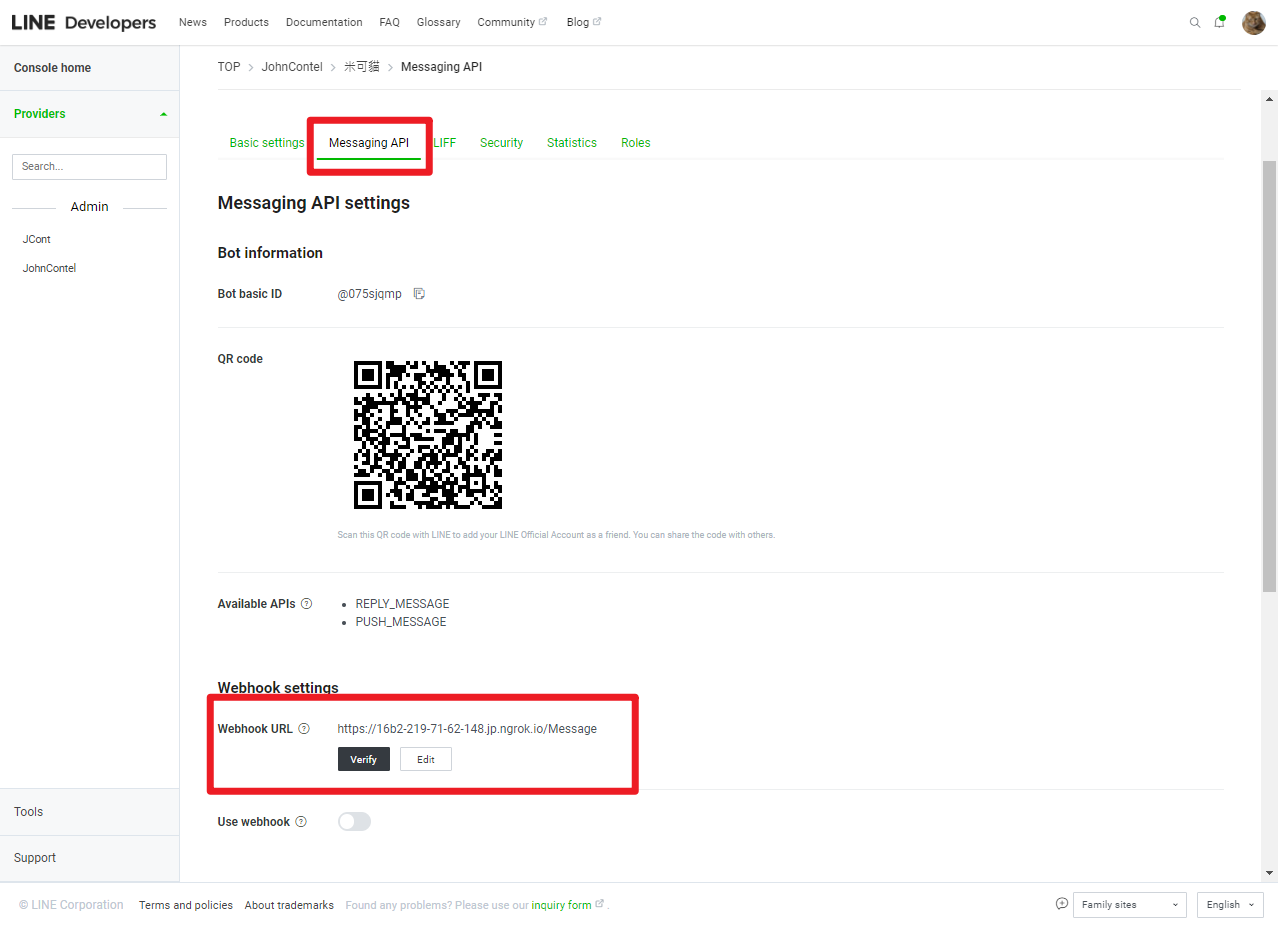
設定完成後,建議點選 Verify 按鈕驗證API是不是有通,按下按鈕後出現 Success 訊息代表順利完成了。題外話,官方網POST動作只看能不能傳回來,所以範例其實沒有特別撰寫內容。



![[筆記] Synology 創建 Docker datalust/seq 環境](/image/20250810_08-15-28.png)
![[DevOps] 創建一個 docker agent](/image/20250810_08-16-08.png)